
Acrok MXF Converter — настольный конвертер MXF для подготовки видеоматериалов к монтажу, просмотру и перекодированию в более распространённые контейнеры. Программа ориентирована на файлы MXF с профессиональных и полупрофессиональных камер, включая Panasonic P2, Canon XF и Sony XDCAM, а также на сценарии, где исходный материал нужно передать в Adobe Premiere Pro, Vegas Pro, Avid Media Composer, Final Cut Pro, iMovie, DaVinci Resolve, Windows Movie Maker, Pinnacle Studio, Cyberlink PowerDirector и другие редакторы.
Главная задача Acrok MXF Converter — не видеомонтаж с дорожками, таймлайном и сложной композицией, а конвертация MXF в MP4, MOV, AVI, MKV, WMV, FLV, MPG, 3GP и другие форматы. Программа также извлекает аудио из MXF-записей и сохраняет его в MP3, WAV, WMA, AAC, AC3, AIFF, AU, FLAC, OGG, M4A и других аудиоформатах. Для монтажных сценариев важны не только контейнеры MP4 или MOV, но и профили под редакторы: Mac-версия работает с Apple ProRes Codec, Apple InterMediate Codec, Avid DNxHD, DVCPRO, HDV, XDCAM, H.264, MPEG-2 и H.265/HEVC.
Acrok MXF Converter удобно рассматривать как специализированную программу для MXF-файлов, а не как универсальный медиакомбайн. В ней есть пакетная конвертация MXF, настройки кодека, разрешения, битрейта и частоты кадров, выбор выходной папки, встроенный предпросмотр и базовое редактирование перед экспортом. Такой набор закрывает типичный путь оператора или монтажёра: получить файлы с камеры, выбрать профиль под редактор или устройство, при необходимости подрезать клип, убрать лишние поля кадра, добавить субтитры или заменить аудио, затем запустить Convert и открыть готовый файл через Open.
Для каких задач используется Acrok MXF Converter
Acrok MXF Converter нужен там, где исходный материал уже записан в MXF, но целевая программа, устройство или рабочий процесс требуют другой контейнер или другой кодек. MXF часто встречается в камерах Panasonic P2, Canon XF, Sony XDCAM, отдельных моделях JVC, RED, Blackmagic, Ikegami и других производителях. Программа принимает MXF, XAVC MXF, XAVC-S MP4 и другие видеоформаты, поэтому её применяют не только для классической конвертации MXF в MP4, но и для подготовки XAVC/XAVC S, MTS, M2TS, TS, MOV, AVI, MKV, WMV, FLV, VOB, AVCHD и H.265/HEVC-видео.
Для монтажёра Acrok MXF Converter решает задачу совместимости. Вместо ручного подбора кодеков в редакторе пользователь выбирает профиль вывода в Format drop-down menu и при необходимости уточняет параметры через Settings. Для оператора полезна пакетная обработка: в программу загружается серия клипов, после чего все файлы обрабатываются одновременно. Для владельца камеры важен быстрый сценарий просмотра: встроенный плеер позволяет воспроизвести клип до конвертации, перейти в полноэкранный режим и сделать снимок кадра во время предпросмотра.
Основные задачи программы:
конвертация MXF в MP4 для просмотра на компьютере, телевизоре, планшете или смартфоне;
конвертация MXF в MOV для QuickTime-совместимых сценариев и монтажных программ;
подготовка MXF для Final Cut Pro, iMovie, Avid Media Composer, Adobe Premiere Pro, Vegas Pro и DaVinci Resolve;
экспорт MXF в H.265/HEVC, H.264, MPEG-2 и другие профили;
извлечение аудио из MXF-записей;
объединение нескольких клипов в один файл через Merge all file into one;
обрезка фрагмента перед конвертацией;
кадрирование видео и удаление чёрных полей;
настройка яркости, контраста, насыщенности, оттенка и громкости;
добавление SRT, ASS и SSA-субтитров;
добавление текстового или графического watermark;
замена или удаление аудио в клипе;
преобразование 2D-видео в 3D-режимы.
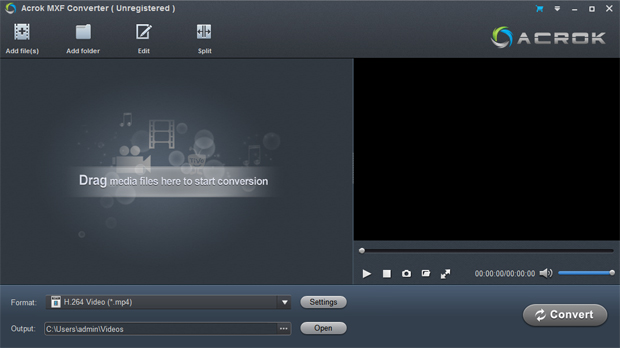
Главное окно построено вокруг одного рабочего сценария: добавить медиафайлы, выбрать профиль, настроить параметры и запустить экспорт. В верхней части расположены Add file(s), Add folder, Edit и Split, справа находится область предпросмотра, снизу — Format, Settings, Output, Open и Convert. Такая компоновка не похожа на таймлайн видеоредактора: программа сразу подводит пользователя к перекодированию, а не к сборке проекта из множества дорожек.
Чем Acrok MXF Converter отличается от обычного видеоконвертера
Обычный видеоконвертер часто ориентирован на бытовые форматы: MP4, AVI, MKV, MOV, WebM, аудиоэкспорт и профили для телефонов. Acrok MXF Converter делает акцент на MXF-материалах с камер и на подготовке таких файлов для редакторов. В списке поддерживаемых источников есть не только MXF, но и XAVC MXF, XAVC-S MP4, AVCHD, MTS/M2TS/TS/TP/TRP, TiVo, DVR-MS, MOD, TOD, M2V, WTV, RMVB и H.265/HEVC, что делает программу ближе к инструменту для обработки камерных файлов, чем к простому конвертеру роликов из интернета.
Отдельное отличие — монтажные профили. Для Mac-версии подтверждены Apple ProRes Codec, Apple InterMediate Codec, Avid DNxHD, DVCPRO, HDV и XDCAM. Эти профили важны, когда файл после конвертации не просто воспроизводится, а импортируется в Final Cut Pro, iMovie, Avid Media Composer, Adobe Premiere Pro или DaVinci Resolve. В Windows-сценариях программа также работает с редакторами: Premiere Pro, Vegas Pro, Avid Media Composer, Windows Movie Maker, Pinnacle Studio, Cyberlink PowerDirector, Magix Movie Edit Pro и Ulead DVD MovieFactory.
Встроенный редактор здесь служит подготовке файла перед экспортом. Он не заменяет Shotcut, VSDC Free Video Editor или профессиональный монтажный пакет, но закрывает типовые операции перед конвертацией: Trim для выбора фрагмента, Crop для кадрирования, Effect для цветовых и яркостных правок, 3D для выбора режима объёмного изображения, Watermark для надписи или изображения поверх видео, Subtitle для SRT/ASS/SSA и Audio для замены или удаления звуковой дорожки.
Интерфейс и логика работы
Acrok MXF Converter использует классический интерфейс настольного конвертера. В левой части главного окна находится список добавленных файлов, справа — окно предпросмотра, внизу — строка выбора формата и папки результата. В верхней панели размещены действия, которые используются до конвертации: Add file(s) добавляет отдельные файлы, Add folder загружает папку, Edit открывает окно Video Editor, Split используется для разделения, а Convert запускает обработку.
В интерфейсе нет лишней многослойности. Пользователь не создаёт проект, не настраивает дорожки и не собирает монтажную последовательность. Программа работает по принципу очереди: исходные файлы добавляются в список, каждому файлу назначается формат вывода, затем вся очередь отправляется на экспорт. Для разовой конвертации MXF в MP4 достаточно загрузить файл, выбрать H.264 Video (*.mp4) в Format, указать Output и нажать Convert. Для монтажного проекта пользователь открывает Format и выбирает профиль, который соответствует дальнейшей обработке в редакторе.
Окно предпросмотра помогает проверить клип до запуска перекодирования. После загрузки файла Play запускает воспроизведение, а встроенный плеер поддерживает полноэкранный просмотр и снимок кадра. При редактировании программа показывает исходный и выходной результат, поэтому изменения эффекта или 3D-режима можно оценить до экспорта.
Поддерживаемые входные форматы
Acrok MXF Converter принимает большой набор видеоисточников, но центральным форматом остаётся MXF. Для Windows-версии подтверждены MXF, XAVC MXF, XAVC-S MP4, H.265/HEVC, AVI, MP4, MOV, M4V, MKV, DivX, WMV, FLV, F4V, M3U8, ASF, TiVo, DVR-MS, DAT, MPG, MPEG, VOB, DV, M4B, MOD, TOD, MVI, EVO, M2V, 3GP, RMVB, WTV, 3G2, XAVC MP4, MTS/M2TS/TS/TP/TRP и RM. Такой список полезен при работе с разными камерами и архивами, где рядом с MXF могут лежать AVCHD, XAVC, MPEG или старые контейнеры.
Для Mac-версии список близок по назначению: MXF, XAVC MXF, XAVC-S MP4, AVI, MOV, MP4, M4V, DivX, MKV, WMV, FLV, F4V, ASF, TiVo, DVR-MS, MPG, MPEG, DAT, VOB, DV, M4B, MOD, TOD, MVI, M2V, M3U8, 3GP, EVO, RMVB, WTV, 3G2, XAVC MP4, MTS/M2TS/TS/TP/TRP, RM и H.265/HEVC. Это важно для владельцев Mac, которые получают исходники не только с Canon XF или Panasonic P2, но и с гибридных камер, рекордеров, архивных носителей и смешанных съёмочных проектов.
Поддерживаемые входные аудиоформаты включают MP3, WAV, WMA, AAC, APE, M4A, FLAC, DTS, MP2, MPA, AC3, MKA, OGG, AU и AIFF. Также программа принимает изображения BMP, JPEG, GIF и PNG. В обзоре Acrok MXF Converter это имеет практический смысл: программа не ограничивается перекодированием видеоконтейнера, а умеет работать с аудиоизвлечением и отдельными медиаисточниками.
| Группа входных данных | Поддерживаемые форматы |
|---|---|
| Камерное и монтажное видео | MXF, XAVC MXF, XAVC-S MP4, XAVC MP4, AVCHD, MTS, M2TS, TS, TP, TRP |
| Распространённые контейнеры | AVI, MP4, MOV, M4V, MKV, WMV, FLV, F4V, ASF, MPG, MPEG, VOB |
| Дополнительные форматы | TiVo, DVR-MS, DAT, DV, M4B, MOD, TOD, MVI, EVO, M2V, M3U8, 3GP, RMVB, WTV, 3G2, RM |
| Современное сжатие | H.265/HEVC |
| Аудио | MP3, WAV, WMA, AAC, APE, M4A, FLAC, DTS, MP2, MPA, AC3, MKA, OGG, AU, AIFF |
| Изображения | BMP, JPEG, GIF, PNG |
Выходные форматы и профили экспорта
В выходных форматах Acrok MXF Converter покрывает два основных сценария: универсальное воспроизведение и дальнейший монтаж. Для обычного просмотра используются MP4, AVI, MKV, M4V, WMV, VOB, MPG, MOV, DivX, XviD, FLV, F4V, TS, SWF, 3GP, 3G2, ASF, DV, 3GPP и H.265/HEVC. Для аудиоэкспорта доступны MP3, AAC, AC3, WAV, M4A, WMA, MKA, DTS, OGG, AIFF, APE, FLAC, MP2, MPA и AU.
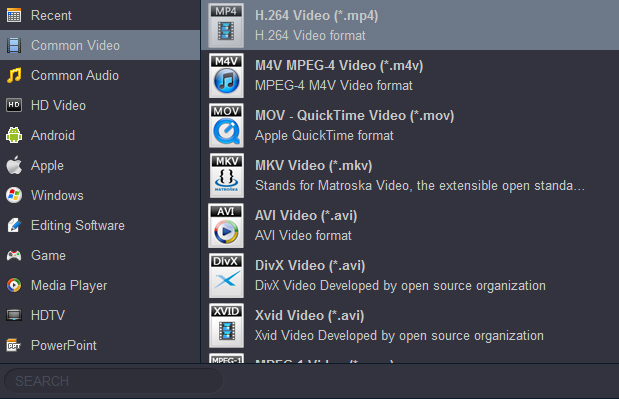
В Format drop-down menu профили сгруппированы по категориям. В показанном окне видны Recent, Common Video, Common Audio, HD Video, Android, Apple, Windows, Editing Software, Game, Media Player, HDTV и PowerPoint. Такой список помогает выбирать не только контейнер, но и назначение результата: например, H.264 Video (.mp4) для универсального MP4, MOV - QuickTime Video (.mov) для QuickTime-сценария, MKV Video (.mkv) для Matroska или AVI Video (.avi) для совместимости со старым ПО.
Mac-версия особенно интересна для пользователей Final Cut Pro и Avid Media Composer. Она конвертирует MXF в Apple ProRes 422/4444, Avid DNxHD, Apple InterMediate Codec, DVCPRO, HDV и XDCAM. Поэтому MXF в ProRes здесь решается не через отдельный монтажный редактор, а через выбор подходящего профиля в конвертере. Для Final Cut Pro, iMovie, Adobe Premiere Pro, Vegas Pro, DaVinci Resolve, After Effects и Avid Media Composer это удобный промежуточный этап перед монтажом.
| Задача | Подходящий результат |
|---|---|
| Просмотр на большинстве устройств | MP4 / H.264 |
| Импорт в QuickTime-ориентированный процесс | MOV |
| Архивирование или воспроизведение в плеерах с широкой поддержкой контейнеров | MKV |
| Старые Windows-сценарии | WMV или AVI |
| Монтаж в Final Cut Pro | Apple ProRes 422/4444, AIC |
| Монтаж в Avid Media Composer | Avid DNxHD |
| Современное сжатие с меньшим размером при сохранении качества | H.265/HEVC |
| Извлечение звука | MP3, WAV, AAC, FLAC, AC3 и другие аудиоформаты |
Работа с камерами Canon XF, Sony XDCAM, Panasonic P2 и другими источниками
Acrok MXF Converter рассчитан на материал с камер, которые записывают MXF или связанные профессиональные форматы. В списках совместимости присутствуют Panasonic AJ-CX4000, AG-CX350, AJ-PX5100, AG-DVX200, AG-UX180, AG-UX90, AG-AC30, AJ-PX230, AJ-PX270, AJ-PX800, AJ-PX380, AJ-PX5000 и другие модели Panasonic. Для Sony указаны PXW-FS7M2, PXW-FS7, PXW-FS5M2, PXW-FS5, PXW-F65 VENICE, PXW-Z280, PXW-Z190, PMW-300K1, PXW-Z150, PXW-Z90, PXW-X70, HXR-NX5R, HXR-NX100, HXR-NX80, а также плечевые и компактные видеокамеры.
Canon XF MXF — один из базовых сценариев. В списке устройств присутствуют Canon XF705, XF405, XF400, XF205, XF200, XF105, XF100, XF300, XF305, EOS C300, C300 Mark II, C500, C100, C100 Mark II, XC10, XC15, XA35, XA30, XA20, XA15, XA11, VIXIA GX10, VIXIA HF G50 и другие камеры Canon. Для пользователя это означает, что Acrok MXF Converter подходит не только для одиночного MXF-файла, полученного от коллеги, но и для регулярной обработки материалов с конкретных камерных систем.
Среди других источников перечислены RED MONSTRO 8K VV, HELIUM 8K S35, GEMINI 5K S35, DRAGON-X 5K S35, Blackmagic URSA Mini Pro, Micro Cinema Camera, Pocket Cinema Camera, JVC GY-HM250HW, GY-HM250U, GY-HM180U, Ikegami ISD-2500HD, ICD-809P, ICD-879P, а также отдельные камеры Samsung, GoPro, FUJIFILM, Olympus и Leica. Такой набор показывает, что программа ориентирована не на один бренд, а на смешанные производственные цепочки, где в проект могут попадать материалы с разных камер.
Конвертация MXF для видеоредакторов
При импорте MXF в редактор важны контейнер, кодек, звук, частота кадров и разрешение. Acrok MXF Converter закрывает этот этап через готовые профили и ручные настройки. Для Windows-рабочих процессов программа ориентируется на DaVinci Resolve, Adobe Premiere Pro, Vegas Pro, Avid Media Composer, Windows Movie Maker, Pinnacle Studio, Cyberlink PowerDirector, Magix Movie Edit Pro и Ulead DVD MovieFactory.
Для Mac-рабочих процессов основной акцент сделан на Final Cut Pro, iMovie, Adobe Premiere Pro, Vegas Pro, DaVinci Resolve, After Effects и Avid Media Composer. Важное отличие Mac-версии — профили native codec/format для Apple ProRes 422/4444, Avid DNxHD, Apple InterMediate Codec, DVCPRO, HDV и XDCAM. Поэтому MXF для Final Cut Pro лучше готовить не как обычный MP4, а как монтажный профиль ProRes или AIC, когда нужен более предсказуемый монтажный процесс.
В связке с редакторами Acrok MXF Converter полезен в трёх ситуациях:
Редактор не открывает исходный MXF. Пользователь конвертирует материал в MOV, MP4, AVI или профиль для конкретного приложения.
MXF открывается, но воспроизведение тяжёлое. Файл переводится в монтажный кодек или другой формат с более подходящими параметрами.
Нужно унифицировать материал с разных камер. В пакетной обработке несколько клипов приводятся к одному формату, одному разрешению и одному типу аудио.
Для дальнейшего монтажа важнее не максимальная степень сжатия, а стабильный импорт и плавная работа на таймлайне. Поэтому H.265/HEVC подходит для компактного результата и просмотра, а ProRes, DNxHD, AIC, DVCPRO, HDV и XDCAM лучше соответствуют задачам монтажа на Mac. Для Windows-сценариев выбор зависит от редактора: Premiere Pro, Vegas Pro и DaVinci Resolve работают с разными контейнерами, поэтому профиль вывода стоит подбирать под конкретный проект, а не только по расширению файла.
Пошаговая инструкция: как конвертировать MXF в Acrok MXF Converter
Рабочий процесс в Acrok MXF Converter начинается с загрузки исходников. На главном экране нажимают Add Files, чтобы добавить один или несколько файлов с компьютера, USB-устройства или камеры. При большом количестве материалов удобнее использовать Add folder: так в очередь попадает содержимое папки. Программа поддерживает drag-and-drop, поэтому файл можно перетащить прямо в главное окно. Пакетная конвертация работает уже на этом этапе: несколько клипов добавляются в список и обрабатываются за один запуск.
После импорта выбирается выходной профиль. Для этого используется Format drop-down menu в нижней части окна. В Common Video можно выбрать H.264 Video (.mp4), M4V MPEG-4 Video (.m4v), MOV - QuickTime Video (.mov), MKV Video (.mkv), AVI Video (.avi), DivX Video (.avi), Xvid Video (*.avi) и другие варианты. Для устройств и редакторов используются отдельные категории: Apple, Android, Windows, Editing Software, Game, Media Player, HDTV и PowerPoint.
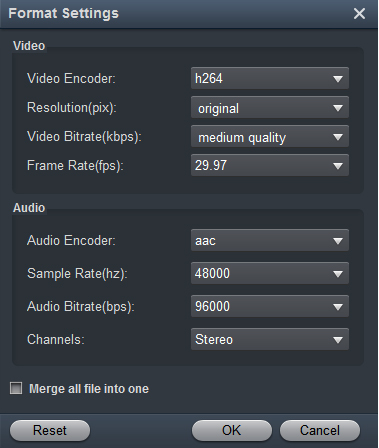
Кнопка Settings открывает Format Settings. В блоке Video находятся Video Encoder, Resolution(pix), Video Bitrate(kbps) и Frame Rate(fps). В блоке Audio доступны Audio Encoder, Sample Rate(hz), Audio Bitrate(bps) и Channels. Здесь же находится Merge all file into one: эта опция объединяет добавленные клипы в один итоговый файл, если пользователь заранее выстроил нужный порядок в очереди.
После настройки формата выбирается папка результата в Output. Поле Output задаёт место сохранения готовых файлов, а кнопка Open после завершения обработки открывает папку с результатом. Запуск выполняется кнопкой Convert. Такой порядок удобен тем, что основные действия видны в одном окне: пользователь не переходит между несколькими мастерами и не создаёт отдельный проект.
Краткая последовательность:
Открыть Acrok MXF Converter.
Нажать Add Files или перетащить MXF-файлы в главное окно.
При необходимости загрузить целую папку через Add folder.
Открыть Format и выбрать профиль вывода.
Нажать Settings и уточнить кодек, разрешение, битрейт, частоту кадров, аудиокодек и каналы.
При необходимости включить Merge all file into one.
Указать папку результата в Output.
Нажать Convert.
После завершения открыть готовые файлы через Open.
Настройки экспорта: кодек, разрешение, битрейт и звук
Настройки экспорта в Acrok MXF Converter не перегружены, но дают контроль над главными параметрами. Video Encoder определяет способ сжатия видео. В примере окна Settings выбран h264, что соответствует распространённому MP4-сценарию. Resolution(pix) отвечает за размер кадра; значение original сохраняет исходное разрешение. Video Bitrate(kbps) задаёт качество и размер результата: более высокий битрейт увеличивает итоговый файл, но сохраняет больше данных изображения. Frame Rate(fps) фиксирует частоту кадров.
Аудиоблок работает аналогично. Audio Encoder выбирает аудиокодек, Sample Rate(hz) задаёт частоту дискретизации, Audio Bitrate(bps) влияет на качество и размер аудиодорожки, Channels определяет канальность. В примере выбран aac, 48000 Hz, 96000 bps и Stereo. Для обычного MP4 это стандартный набор, но при подготовке файлов к монтажу нужно учитывать исходные аудиоканалы и требования редактора.
Выбор настроек зависит от задачи:
| Сценарий | Что выбирать |
|---|---|
| Быстрое воспроизведение на большинстве устройств | H.264 Video (*.mp4), исходное разрешение или уменьшение до нужного размера |
| Компактный результат | H.265/HEVC при наличии поддержки у устройства или редактора |
| Монтаж на Mac | ProRes, AIC, DNxHD, DVCPRO, HDV или XDCAM в зависимости от редактора |
| Архив с сохранением исходного размера кадра | Resolution(pix): original |
| Передача серии клипов как одного ролика | Merge all file into one после проверки порядка файлов |
| Извлечение аудио | Профиль из Common Audio: MP3, WAV, AAC, FLAC, AC3 и другие |
При конвертации MXF в MP4 для просмотра обычно достаточно H.264, исходного разрешения и стандартного AAC-звука. При подготовке MXF для Final Cut Pro лучше выбирать монтажный профиль, а не просто MOV: контейнер MOV сам по себе не гарантирует удобный монтаж, важен кодек внутри файла. При экспорте MXF в H.265 нужно заранее понимать, где файл будет открываться: HEVC даёт компактность, но не все старые устройства и старые монтажные среды одинаково хорошо работают с этим кодеком.
Встроенный видеоредактор
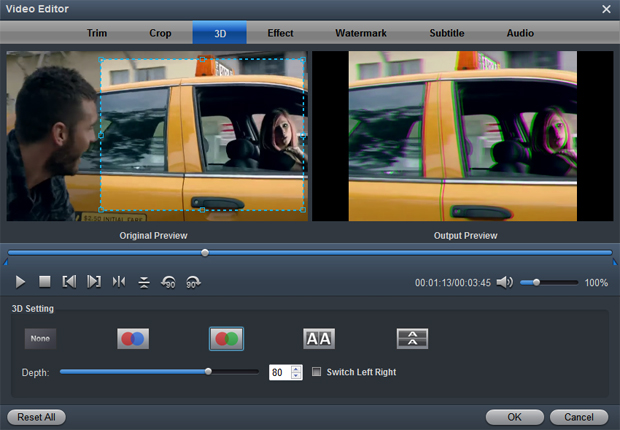
В Acrok MXF Converter встроен Video Editor. Он открывается через Edit и содержит вкладки Trim, Crop, 3D, Effect, Watermark, Subtitle и Audio. Эти инструменты предназначены для подготовки клипа перед экспортом, а не для полноценного нелинейного монтажа. Пользователь может обрезать фрагмент, изменить область кадра, применить эффект, добавить watermark, подключить субтитры или заменить аудио до запуска Convert.
На скриншоте открыт раздел 3D. В верхней части окна видны Original Preview и Output Preview: слева отображается исходник, справа — результат с применённым эффектом. Ниже находятся элементы воспроизведения, шкала, настройки 3D, Depth, Switch Left Right, а также OK и Cancel. Такой двухоконный предпросмотр удобен при проверке эффектов, потому что пользователь видит не только исходный кадр, но и будущий результат.
Trim: обрезка фрагмента
Trim используется, когда нужно сохранить не весь MXF-клип, а выбранный фрагмент. Это полезно перед конвертацией длинных исходников с камеры: вместо перекодирования всего файла пользователь оставляет нужный отрезок и запускает экспорт только для него. Такой сценарий особенно важен при пакетной подготовке материалов: лишние вступления, паузы или технические фрагменты не попадают в итоговый MP4, MOV или монтажный файл.

Crop: кадрирование и удаление чёрных полей
Crop меняет рамку кадра и помогает убрать чёрные поля. В описании инструмента отдельно указаны варианты вроде 16:9 и 4:3, поэтому Crop полезен при подготовке роликов к устройствам с фиксированным соотношением сторон. Для MXF с камер это встречается при смешивании материалов, старых архивов и экспортов из разных источников, где один клип уже имеет поля, а другой занимает полный кадр.
Effect: яркость, контраст, насыщенность и стиль
Effect отвечает за визуальные параметры: contrast, brightness, saturation и movie styles. В Mac-описании также фигурируют hue и volume. Этот блок подходит для простых коррекций перед конвертацией, когда не требуется полноценная цветокоррекция в монтажном редакторе. Например, можно слегка выровнять яркость перед экспортом MXF в MP4 для просмотра или добавить стилизованный эффект перед отправкой файла на устройство.
3D: преобразование 2D в 3D
Раздел 3D превращает 2D MXF в 3D-видео. Для Mac-версии перечислены Anaglyph 3D, Side by Side (Full) 3D, Side by Side (Half-Width) 3D, Top and Bottom (Full) 3D и Top and Bottom (Half-Height) 3D. Также доступна настройка visual depth. Этот инструмент нужен не каждому пользователю, но он отличает программу от простых конвертеров, которые ограничиваются только сменой контейнера.
Watermark: текстовая или графическая метка
Watermark добавляет текстовое или графическое изображение поверх видео. Для текстового watermark можно задавать цвет текста. Такой инструмент подходит для черновиков, демонстрационных роликов, учебных материалов и файлов, которые нужно передать на просмотр с пометкой автора или проекта. При финальном экспорте важно не забывать отключать Watermark, если файл должен остаться чистым.
Subtitle: подключение SRT, ASS и SSA
Subtitle добавляет внешние субтитры SRT, ASS и SSA. Это полезно, когда MXF-файл нужно быстро подготовить к просмотру без отдельного монтажа: субтитры подключаются до конвертации, затем программа экспортирует готовый файл. Для обучающих видео, интервью и материалов с переводом это удобнее, чем сначала конвертировать MXF, потом открывать отдельный редактор субтитров и снова перекодировать видео.
Audio: замена или удаление звука
Audio позволяет заменить или удалить аудио из видеофайла. Для MXF с внешним микрофоном или несколькими источниками звука это особенно важный этап проверки: перед экспортом нужно убедиться, что в результате останется нужная дорожка и корректные каналы. Программа также извлекает аудио из MXF-записей и конвертирует его в отдельные аудиоформаты.
Предпросмотр, встроенный плеер и проверка до экспорта
Встроенный плеер в Acrok MXF Converter нужен не для медиатеки, а для контроля исходника перед конвертацией. После загрузки файла пользователь нажимает Play и проверяет, что выбран правильный клип. Во время просмотра доступны полноэкранный режим и снимок кадра. Это помогает избежать ситуации, когда в пакетную очередь попал лишний дубль, технический файл или неправильный фрагмент.
Предпросмотр также полезен при редактировании. В Video Editor одновременно показываются Original Preview и Output Preview, что особенно заметно при работе с 3D, эффектами и кадрированием. Перед запуском Convert пользователь может оценить, не обрезана ли важная часть кадра, не слишком ли изменена насыщенность и не мешает ли watermark.
Проверка до экспорта должна включать:
просмотр первого и последнего фрагмента клипа;
проверку длительности, если использовался Trim;
проверку области кадра после Crop;
сравнение Original Preview и Output Preview после Effect или 3D;
проверку субтитров после подключения SRT, ASS или SSA;
проверку звука после замены или удаления аудио;
контроль порядка файлов перед Merge all file into one.
Пакетная конвертация MXF
Пакетная конвертация — одна из важных функций Acrok MXF Converter. Программа загружает несколько MXF-файлов за один раз и конвертирует их одновременно. Это удобно для материалов с камеры, где съёмка разбита на серию клипов: интервью, репортаж, лекция, мероприятие, смена ракурсов или длительная запись, разделённая на отдельные файлы.
Пакетный режим особенно полезен в трёх ситуациях. Первая — подготовка всех клипов к одному редактору, например импорт MXF в Premiere Pro или MXF для Final Cut Pro. Вторая — преобразование архива в один стандартный формат, например конвертация MXF в MP4 для просмотра. Третья — унификация материалов с разных камер, когда часть клипов записана в MXF, часть в XAVC-S MP4, а результат нужен в одном контейнере и с одинаковым кодеком.
Перед запуском пакетной обработки стоит проверить три вещи: выбранный профиль вывода, папку Output и порядок клипов, если включено Merge all file into one. Ошибка в формате затронет всю очередь, а неправильная папка результата усложнит поиск готовых файлов. При объединении нескольких клипов порядок в списке становится частью итогового файла, поэтому его нужно проверить до нажатия Convert.
H.265/HEVC и современные сценарии сжатия
Acrok MXF Converter поддерживает экспорт в H.265/HEVC. В HEVC переводятся MXF, MTS, WMV, AVI, MP4, FLV, MOV, M4V, MKV, MPEG, MPG, VOB, AVCHD, XAVC/XAVC S и другие видеофайлы. Это расширяет программу за пределы одной задачи MXF в MP4: она подходит для подготовки современного сжатого видео из разных источников.
HEVC подходит для файлов, которые нужно хранить компактнее или передавать дальше без слишком большого размера. При этом для монтажных задач HEVC не всегда является самым удобным промежуточным вариантом: если файл будет активно редактироваться, чаще выбирают монтажные кодеки и профили под конкретный редактор. Для просмотра на совместимых устройствах H.265/HEVC оправдан; для дальнейшего монтажа стоит сравнить его с ProRes, DNxHD, AIC, DVCPRO или другим профилем, доступным в программе.
Аппаратное ускорение и скорость обработки
Acrok MXF Converter использует NVIDIA CUDA, Intel Core и AMD APP acceleration technology, а также поддерживает multi-core processor. Для пользователя это означает, что программа задействует аппаратные и процессорные ресурсы, когда они доступны, и не ограничивается последовательной обработкой на одном ядре.
Скорость конвертации зависит от исходного кодека, разрешения, длительности клипа, выбранного профиля, параметров битрейта, мощности CPU/GPU и скорости диска. Пакетная конвертация MXF ускоряет организационную часть процесса: пользователь один раз формирует очередь, задаёт Format и Output, после чего программа обрабатывает файлы без ручного запуска каждого клипа отдельно. Для больших проектов это важнее, чем субъективное ощущение скорости, потому что исключается повторение одинаковых действий.
Системные требования
Acrok MXF Converter имеет отдельные требования для Windows и macOS. Windows-версия работает в Windows 11/10/8/7/NT/2000/2003/XP/Vista, требует Intel или AMD CPU выше 750 MHz, 100 MB свободного места на диске и 256 MB RAM или больше.
| Компонент | Требование для Windows |
|---|---|
| ОС | Windows 11/10/8/7/NT/2000/2003/XP/Vista |
| Процессор | Intel или AMD CPU выше 750 MHz |
| Свободное место | 100 MB или больше |
| RAM | 256 MB или выше |
Mac-версия работает в macOS 15, 14, 13, 12, 11.0, 10.15, 10.14, 10.13, 10.12, 10.11, 10.10, 10.9, 10.8 и 10.7, требует Intel processor 1 GHz или выше и минимум 512 MB physical RAM.
| Компонент | Требование для macOS |
|---|---|
| ОС | macOS 15, 14, 13, 12, 11.0, 10.15–10.7 |
| Процессор | Intel processor 1 GHz или выше |
| RAM | минимум 512 MB physical RAM |
Минимальные требования показывают, что программа рассчитана на широкий диапазон систем, включая старые версии Windows и macOS. Но при работе с 4K, H.265/HEVC, длинными MXF-файлами и пакетной очередью важнее фактическая производительность компьютера: процессор, оперативная память, скорость накопителя и доступное аппаратное ускорение напрямую влияют на длительность обработки.
Лицензия, цена и условия покупки
Acrok MXF Converter распространяется как Lifetime License. Для Windows и Mac цена составляет $49.00 и $34.30 со скидкой, также используется купон ACROK-30-OFF. В условиях покупки указаны автоматическая отправка кода активации в течение минут, бесплатная техническая поддержка, free lifetime update и 30-Days Money Back Guarantee. Один license code используется только на одном компьютере.
| Параметр | Windows | macOS |
|---|---|---|
| Тип лицензии | Lifetime License | Lifetime License |
| Цена | $49.00 / $34.30 со скидкой | $49.00 / $34.30 со скидкой |
| Купон | ACROK-30-OFF | ACROK-30-OFF |
| Обновления | Free lifetime update | Free lifetime update |
| Возврат | 30-Days Money Back Guarantee | 30-Days Money Back Guarantee |
| Ограничение | один код на один компьютер | один код на один компьютер |
Для пользователя это коммерческая программа, а не бесплатный конвертер. Если нужна разовая простая конвертация без покупки, стоит сравнить Acrok MXF Converter с бесплатными инструментами из раздела видео и аудио на freeexe, например HandBrake, XMedia Recode, Format Factory или Any Video Converter. Если же основная задача связана именно с MXF, Canon XF, Sony XDCAM, Panasonic P2, монтажными профилями и пакетной обработкой, специализация Acrok MXF Converter становится важнее универсальности.
Сравнение с аналогами
Acrok MXF Converter конкурирует не только с универсальными видеоконвертерами, но и с программами, которые тоже выделяют MXF как отдельный сценарий. Для честного сравнения важно разделять специализированные MXF-конвертеры и большие медиакомбайны. Aiseesoft MXF Converter, AnyMP4 MXF Converter и Tipard MXF Converter ближе по назначению: они также работают с MXF, камерными файлами и экспортом в популярные форматы. Wondershare UniConverter шире: это универсальный набор инструментов для конвертации, сжатия, записи, редактирования и других операций, где MXF — только один из поддерживаемых форматов.
| Программа | Сильная сторона | Чем отличается от Acrok MXF Converter |
|---|---|---|
| Acrok MXF Converter | Фокус на MXF, Canon XF, Sony XDCAM, Panasonic P2, пакетная конвертация, редактор, H.265/HEVC, Mac-профили ProRes/DNxHD/AIC | Узкая специализация на MXF и подготовке к монтажу |
| Aiseesoft MXF Converter | MXF, TS, MTS, M2TS, TP, TRP; Windows и Mac; системные требования для обеих платформ | Ближе к прямому конкуренту, но входной список на справочной странице короче |
| AnyMP4 MXF Converter | Около 160 форматов, MP4, MOV, AVI, MPEG, MKV, WMV, MPEG2, M4V, RMVB, ProRes, 4K UHD и 3D | Сильнее выглядит как широкий конвертер MXF с большим числом профилей |
| Tipard MXF Converter | MXF/P2 MXF, Canon, Panasonic, Sony, JVC, Nikon; 200+ форматов; 1080p HD и 3D | Делает акцент на 3D, HD и большом количестве форматов |
| Wondershare UniConverter | 1000+ форматов, MXF, batch processing, editor, compressor, toolbox | Значительно шире, но менее специализирован в описании именно MXF-процесса |
Acrok MXF Converter и Aiseesoft MXF Converter
Aiseesoft MXF Converter поддерживает Windows 11, 10, 8.1, 8, 7, Vista и XP SP2 or later, требует 1GHz Intel/AMD CPU и 1G RAM or more. Входные форматы в справочном разделе включают MXF, TS, MTS, M2TS, TP и TRP. Программа конвертирует MXF в MP4, 3GP, AVI, MKV, WMV, FLV, HD-форматы, H.264/MPEG-4 AVC, WMV HD, HD TS, HD MTS, MOV, SWF, VOB, DV и MPG.
Acrok MXF Converter сильнее раскрыт именно как рабочий инструмент для Canon XF, Sony XDCAM, Panasonic P2 и монтажных профилей. У Acrok в списке входных форматов присутствуют MXF, XAVC MXF, XAVC-S MP4, H.265/HEVC, AVCHD, TiVo, DVR-MS, M3U8, WTV и другие варианты. Для Mac отдельно перечислены Apple ProRes, Avid DNxHD, AIC, DVCPRO, HDV и XDCAM. Aiseesoft стоит рассматривать как альтернативу, когда нужен другой интерфейс и близкий набор задач, но Acrok выглядит более сфокусированным на камерах и монтажной подготовке.
Acrok MXF Converter и AnyMP4 MXF Converter
AnyMP4 MXF Converter поддерживает почти 160 форматов и конвертирует MXF в MP4, MOV, AVI, MPEG, MKV, WMV, MPEG2, M4V, RMVB и ProRes video. Также он работает с HD и 4K UHD, а для 3D указаны Adjacent/Up/Down/Anaglyph 3D. В Mac App Store-описании AnyMP4 MXF Converter отдельно упоминаются MXF-файлы с Panasonic P2 camcorders, Canon XF series cameras, Sony and others, а также экспорт в AVI/MP4/MOV/M4V/MPEG/WMV.
Acrok MXF Converter сопоставим по главной задаче — конвертация MXF в популярные форматы и профили для монтажа. Разница в подаче: AnyMP4 делает акцент на количестве форматов, 4K UHD и 3D, Acrok — на рабочих цепочках Canon/Sony/Panasonic, пакетной конвертации, встроенном предпросмотре, настройках Format Settings и списках камер. Для пользователя, который выбирает программу именно для MXF с камеры, Acrok даёт более прямое описание процесса: Add Files, Format, Settings, Output, Convert и Open.
Acrok MXF Converter и Tipard MXF Converter
Tipard MXF Converter работает с MXF/MTS, записанными Canon XF, Panasonic P2 и Sony XDCAM, и переводит их в MOV, MP4, H.264, HD H.264/MPEG-4 AVC, AVI, ASF, MKV и другие форматы. Windows-страница Tipard также выделяет MXF/P2 MXF, Sony Vegas, Adobe Premiere, FCP, iMovie, Avid, QuickTime, iPhone, iPad, Android-устройства, 200+ форматов, 1080p HD/3D и функции Crop, Merge, Watermark и Trim.
Acrok MXF Converter и Tipard похожи сильнее, чем Acrok и универсальные конвертеры. Оба ориентированы на Canon, Panasonic и Sony, оба предлагают редактирование и экспорт под редакторы. Acrok выделяется описанием интерфейсного процесса и Mac-профилями Apple ProRes 422/4444, Avid DNxHD, AIC, DVCPRO, HDV и XDCAM. Tipard делает больший акцент на количестве форматов и 3D/HD-сценариях.
Acrok MXF Converter и Wondershare UniConverter
Wondershare UniConverter — более широкий инструмент. В технических характеристиках Wondershare UniConverter MXF указан среди поддерживаемых входных форматов с AVCI CLASS 50, AVCI CLASS 100 и MAVC. В обзоре Wondershare по MXF-конвертерам UniConverter описан как решение с 1000+ форматами, конвертацией MXF, batch processing, built-in editor, compressor и дополнительным toolbox.
Acrok MXF Converter проще по идеологии. Он не стремится заменить большой медиакомбайн, но быстрее приводит пользователя к задаче MXF: загрузить, выбрать формат, настроить параметры, отредактировать при необходимости и нажать Convert. Wondershare UniConverter подходит тем, кому нужны дополнительные инструменты вокруг видео. Acrok MXF Converter логичнее для пользователя, которому не нужен широкий набор модулей, а требуется конвертер MXF для Windows или MXF Converter для Mac с профилями под камеры и редакторы.
Сравнение с бесплатными и смежными инструментами
Внутри каталога freeexe по смежным задачам стоит смотреть HandBrake, Format Factory, Any Video Converter, XMedia Recode, Freemake Video Converter, MediaCoder, Avidemux и VLC media player. Эти программы полезны для конвертации, просмотра, базовой обработки или работы с разными медиаконтейнерами, но они не повторяют структуру Acrok MXF Converter как специализированного решения для MXF, Canon XF, Sony XDCAM, Panasonic P2 и монтажных профилей.
Если нужна бесплатная обработка обычного MP4 или MKV, универсальные инструменты выглядят рациональнее. Если исходники — MXF с камеры, важны ProRes, DNxHD, AIC, пакетная конвертация, настройки Video Encoder/Resolution/Bitrate/Frame Rate и экспорт для монтажной программы, Acrok MXF Converter остаётся более прямым решением.
Отзывы пользователей и профильных изданий
В пользовательских откликах по Acrok MXF Converter повторяются три темы: конвертация Sony MXF, перевод MXF в AVI и Canon MXF в MOV. В откликах по Mac-версии встречаются сценарии Canon C300 и Panasonic P2 MXF в Apple ProRes codec для FCP X. Эти отзывы полезны как указание на типовые сценарии, но они не заменяют независимое сравнение с аналогами.
Softpedia относит Acrok MXF Converter к мультимедийным приложениям для конвертации и описывает программу как инструмент, который переводит MXF в более универсальные форматы для использования с различными сервисами и приложениями. На странице Softpedia также указаны Windows All, filename mxfconverter_setup.exe и наличие трёх скриншотов интерфейса. В списке Softpedia по тегу MXF рядом с Acrok находятся Aiseesoft MXF Converter, AnyMP4 MXF Converter и Tipard MXF Converter, что подтверждает позиционирование Acrok среди специализированных MXF-инструментов, а не среди обычных плееров.
Software Informer описывает Acrok MXF Converter как программу для транскодирования MXF-видео и выделяет пользователей Canon XF camcorders, Sony XDCAM camcorders и Panasonic DVCPRO P2 camcorders. В кратком описании перечислены WMV, MP4, MKV, AVI, MPEG, MOV, 3GP и FLV. Такое описание совпадает с основным сценарием программы: взять камерный MXF и перевести его в формат, который проще открыть, передать или смонтировать.
Wondershare в обзоре MXF-конвертеров включает Acrok MXF Converter в список решений для конвертации MXF в MP4, AVI, MPG, FLV, MKV и другие типы файлов, а также отмечает совместимость результата с Avid Media Composer, QuickTime и iMovie. В этом же обзоре упоминаются редактирование перед конвертацией, cropping, trimming, subtitle additions и watermarks.
Усреднённое впечатление по открытым отзывам и каталогам сводится к нескольким практическим выводам. Acrok MXF Converter ценят за понятный процесс конвертации, работу с камерными MXF, пакетную обработку и профили под редакторы. Ограничения тоже очевидны: программа платная, интерфейс англоязычный, дизайн выглядит как классический настольный конвертер, а независимых редакционных материалов по ней меньше, чем по массовым универсальным видеоконвертерам. Эти ограничения не отменяют специализацию программы, но помогают правильно выбрать инструмент под задачу.
Плюсы и минусы Acrok MXF Converter
Плюсы:
программа ориентирована именно на MXF, XAVC MXF и XAVC-S MP4, а не только на бытовые видеоформаты;
поддерживаются материалы с Panasonic P2, Canon XF, Sony XDCAM и других камерных систем;
есть версии для Windows и macOS;
доступны MP4, MOV, AVI, MKV, WMV, FLV, MPG, 3GP, H.265/HEVC и другие выходные видеоформаты;
программа извлекает аудио из MXF и сохраняет его в MP3, WAV, WMA, AAC, AC3, AIFF, AU, FLAC, OGG, M4A и других форматах;
Mac-версия поддерживает Apple ProRes 422/4444, Avid DNxHD, Apple InterMediate Codec, DVCPRO, HDV и XDCAM;
есть пакетная конвертация MXF;
Format Settings дают доступ к Video Encoder, Resolution, Video Bitrate, Frame Rate, Audio Encoder, Sample Rate, Audio Bitrate и Channels;
встроенный Video Editor содержит Trim, Crop, 3D, Effect, Watermark, Subtitle и Audio;
можно добавить SRT, ASS и SSA-субтитры;
есть замена или удаление аудио;
встроенный плеер поддерживает предпросмотр, полноэкранный режим и снимок кадра;
программа использует NVIDIA CUDA, Intel Core, AMD APP и multi-core processor;
Lifetime License включает free lifetime update и 30-Days Money Back Guarantee.
Минусы:
программа платная;
один license code используется на одном компьютере;
интерфейс англоязычный;
дизайн ближе к классическим конвертерам, а не к современным монтажным приложениям;
встроенный редактор подходит только для базовой подготовки, а не для сложного монтажа;
для бесплатной разовой конвертации обычных видеофайлов есть более универсальные альтернативы;
независимых обзоров меньше, чем у крупных медиакомбайнов вроде Wondershare UniConverter;
при выборе H.265/HEVC нужно заранее проверять совместимость целевого устройства или редактора.
Для кого подходит Acrok MXF Converter
Acrok MXF Converter подходит пользователям, которые регулярно получают MXF с камер и хотят быстро привести материал к нужному формату. В первую очередь это владельцы Canon XF, Panasonic P2 и Sony XDCAM, а также монтажёры, которые работают с материалами из разных камерных систем. Программа даёт понятный процесс: Add Files, Format, Settings, Output, Convert, Open.
| Сценарий | Насколько подходит Acrok MXF Converter |
|---|---|
| Конвертация MXF в MP4 для просмотра | Подходит: есть MP4/H.264 и H.265/HEVC |
| Подготовка Canon XF MXF к монтажу | Подходит: Canon XF входит в основной сценарий |
| Работа с Sony XDCAM MXF | Подходит: Sony XDCAM и модели Sony перечислены в совместимости |
| Panasonic P2 MXF для Final Cut Pro | Подходит: Mac-версия поддерживает Apple ProRes и P2-сценарии |
| Импорт MXF в Premiere Pro | Подходит: есть профили для редакторов и экспорт в совместимые форматы |
| Регулярная пакетная обработка | Подходит: поддерживается batch conversion |
| Сложный монтаж с таймлайном | Не заменяет видеоредактор |
| Бесплатная разовая конвертация | Не основной выбор, программа коммерческая |
| Подготовка H.265/HEVC | Подходит при совместимости целевого устройства |
| Простая нарезка и субтитры перед экспортом | Подходит: есть Trim, Crop, Subtitle, Audio, Watermark |
Для новичка программа удобна тем, что основные действия находятся в одном окне. Для опытного пользователя важнее Settings и монтажные профили. Для команды, которая часто передаёт материалы в редактор, ценна пакетная обработка и единообразный Output. Для пользователя с небольшим бюджетом стоит сначала сравнить Acrok с бесплатными инструментами, но при регулярной работе с MXF специализированный конвертер снижает количество ручных операций.
Типичные ошибки при работе с Acrok MXF Converter
Первая ошибка — выбирать MP4 по привычке, когда файл нужен для монтажа. MP4 удобен для просмотра и передачи, но для Final Cut Pro, Avid Media Composer или другого редактора часто лучше выбрать монтажный профиль. На Mac для таких задач доступны Apple ProRes 422/4444, Avid DNxHD, Apple InterMediate Codec, DVCPRO, HDV и XDCAM.
Вторая ошибка — менять Frame Rate(fps) без необходимости. Если исходник снят с конкретной частотой кадров, изменение frame rate может повлиять на плавность движения и синхронизацию со звуком. В большинстве монтажных процессов разумнее сохранять исходную частоту, если нет отдельной задачи привести все клипы к единому стандарту проекта.
Третья ошибка — снижать Video Bitrate(kbps) ради меньшего размера без проверки результата. Битрейт напрямую связан с детализацией и артефактами сжатия. Для чернового просмотра это допустимо, для архивной копии и дальнейшего монтажа лучше не сжимать файл слишком агрессивно.
Четвёртая ошибка — не проверять аудиоканалы. В Settings есть Channels, а в редакторе — Audio для замены или удаления аудио. Перед экспортом важно убедиться, что результат содержит нужный звук, особенно если исходный MXF записан с внешним микрофоном или несколькими каналами.
Пятая ошибка — включать Merge all file into one без проверки порядка файлов. При объединении клипов программа создаёт один итоговый файл, поэтому порядок в списке становится порядком сцен. Если клипы загружены не в той последовательности, результат тоже будет неправильным.
Шестая ошибка — добавлять Watermark в черновике и забывать удалить его перед финальным экспортом. Watermark полезен для демонстрационных материалов, но в чистовом файле он часто не нужен.
Седьмая ошибка — выбирать H.265/HEVC для старого устройства или редактора без проверки совместимости. HEVC подходит для компактных файлов, но целевая программа или устройство должны корректно поддерживать этот кодек.
Как проверить результат после конвертации
После завершения обработки Acrok MXF Converter предлагает открыть папку результата через Open. Проверку лучше выполнять сразу, до удаления исходников. Сначала нужно убедиться, что файл сохранён в нужной папке Output и имеет правильное расширение: MP4, MOV, AVI, MKV, WMV, FLV, MPG, 3GP, H.265/HEVC-профиль или аудиоформат.
Затем файл открывают в целевом приложении. Если задача была конвертация MXF в MP4, проверяется воспроизведение в плеере или на устройстве. Если цель — импорт MXF в Premiere Pro, Final Cut Pro, Avid Media Composer, Vegas Pro или DaVinci Resolve, результат нужно сразу импортировать в редактор и проверить воспроизведение на таймлайне. Для монтажных профилей важно смотреть не только факт открытия файла, но и плавность воспроизведения, наличие звука и корректное разрешение.
Чек-лист проверки:
файл создан в указанной папке Output;
расширение соответствует выбранному профилю;
длительность результата совпадает с ожидаемой после Trim;
звук присутствует и соответствует нужным каналам;
кадр не обрезан неправильно после Crop;
субтитры отображаются, если использовался Subtitle;
watermark присутствует только там, где он нужен;
результат открывается в целевой монтажной программе;
при объединении файлов порядок сцен соответствует очереди;
H.265/HEVC-файл воспроизводится на нужном устройстве или в редакторе.
Практические сценарии использования
Конвертация Canon XF MXF в MOV
Для Canon XF MXF логично выбирать MOV, когда результат нужен в QuickTime-совместимой среде или монтажной программе, которая ожидает MOV-контейнер. В Acrok MXF Converter файл добавляется через Add Files, затем в Format выбирается MOV - QuickTime Video (*.mov) или монтажный профиль, если конечная задача — редактирование. Через Settings можно оставить Resolution(pix): original и проверить Frame Rate(fps), чтобы не менять частоту кадров без необходимости.
Panasonic P2 MXF в Apple ProRes для FCP X
Для Panasonic P2 MXF на Mac важен экспорт в ProRes. Acrok MXF Converter for Mac поддерживает Apple ProRes 422/4444 и используется для подготовки MXF к Final Cut Pro и iMovie. Такой сценарий отличается от простой конвертации MXF в MP4: итоговый файл выбирается не только ради воспроизведения, но и ради дальнейшей работы в монтажной среде.
Sony XDCAM MXF в MP4
Sony XDCAM MXF можно перевести в MP4 для просмотра, передачи или быстрой публикации. В Format выбирается H.264 Video (*.mp4), в Settings проверяются Video Encoder, Resolution, Video Bitrate и Frame Rate. Если нужен меньший файл и целевое устройство поддерживает HEVC, можно выбрать H.265/HEVC. Для монтажного проекта лучше выбирать профиль редактора, а не только MP4.
Извлечение аудио из MXF
Acrok MXF Converter извлекает аудио из MXF-записей и сохраняет его в MP3, WAV, WMA, AAC, AC3, AIFF, AU, FLAC, OGG, M4A и другие форматы. Такой сценарий подходит для интервью, лекций, репортажей и материалов, где отдельно нужен звук: расшифровка, архивирование, монтаж подкаста или передача аудиодорожки другому специалисту.
Быстрая подготовка серии клипов
При серии MXF-файлов с камеры удобно использовать Add folder или добавить несколько файлов через Add Files. Затем выбирается один общий формат, задаётся Output и запускается Convert. Если нужно получить один итоговый ролик, включается Merge all file into one. Перед этим нужно проверить порядок файлов в очереди и убедиться, что все клипы должны быть объединены без дополнительных переходов и монтажной правки.
Частые вопросы
Можно ли конвертировать MXF в MP4?
Да. Acrok MXF Converter конвертирует MXF в MP4, а также в MOV, AVI, MKV, WMV, FLV, MPG, 3GP и другие форматы. В Format можно выбрать H.264 Video (*.mp4), а через Settings настроить Video Encoder, Resolution, Video Bitrate, Frame Rate, Audio Encoder, Sample Rate, Audio Bitrate и Channels.
Подходит ли программа для Mac?
Да. Acrok MXF Converter for Mac работает с MXF на macOS и поддерживает MOV, AVI, MP4, M4V, MKV, WMV, FLV, MP3, WAV, WMA, M4A, OGG, FLAC, AAC, AC3 и другие форматы. Mac-версия также работает с Apple ProRes Codec, Apple InterMediate Codec, Avid DNxHD, DVCPRO, HDV, XDCAM, H.264, MPEG-2 и H.265/HEVC.
Есть ли ProRes?
Да. В Mac-версии доступны Apple ProRes 422/4444, а также Avid DNxHD, Apple InterMediate Codec, DVCPRO, HDV и XDCAM. Это важно для пользователей Final Cut Pro, iMovie, Avid Media Composer и других редакторов.
Можно ли обрезать MXF перед конвертацией?
Да. В Video Editor есть Trim. Этот инструмент используется для выбора нужного фрагмента перед экспортом. В том же окне доступны Crop, 3D, Effect, Watermark, Subtitle и Audio.
Можно ли добавить субтитры?
Да. Subtitle добавляет внешние SRT, ASS и SSA-субтитры. После этого файл можно экспортировать в выбранный формат.
Есть ли пакетная обработка?
Да. Программа поддерживает batch conversion: пользователь добавляет несколько файлов за один раз и конвертирует их одновременно.
Поддерживается ли H.265/HEVC?
Да. Acrok MXF Converter поддерживает конвертацию MXF, MTS, WMV, AVI, MP4, FLV, MOV, M4V, MKV, MPEG, MPG, VOB, AVCHD, XAVC/XAVC S и других файлов в H.265/HEVC.
Можно ли заменить звук?
Да. В Video Editor есть Audio: с его помощью заменяют или удаляют аудио из видеофайла. Программа также извлекает аудио из MXF и сохраняет его в отдельные аудиоформаты.
Чем Acrok MXF Converter отличается от HandBrake и Format Factory?
Acrok MXF Converter ориентирован на MXF-файлы с камер, профили для монтажных программ, Canon XF, Sony XDCAM, Panasonic P2, пакетную конвертацию и Mac-профили ProRes/DNxHD/AIC. HandBrake и Format Factory полезны как смежные инструменты для конвертации, но Acrok имеет более прямую специализацию на MXF и камерных рабочих процессах.
Итог
Acrok MXF Converter стоит выбирать для регулярной работы с MXF, особенно когда исходники приходят с Canon XF, Sony XDCAM, Panasonic P2 или других камерных систем. Программа закрывает полный базовый цикл: добавить файлы, выбрать Format, настроить Settings, выполнить Trim/Crop/Subtitle/Audio при необходимости, указать Output, нажать Convert и открыть результат через Open.
Для просмотра и передачи файлов подойдёт конвертация MXF в MP4, MOV, AVI или MKV. Для монтажа на Mac важнее Apple ProRes 422/4444, Avid DNxHD, Apple InterMediate Codec, DVCPRO, HDV и XDCAM. Для компактного современного результата можно использовать H.265/HEVC, если целевое устройство или редактор поддерживает этот кодек. Для сложного монтажа Acrok MXF Converter не заменяет полноценный видеоредактор, но хорошо выполняет роль промежуточного инструмента между камерным MXF и рабочей средой монтажа.
Список изменений
История версий и развитие программы:
- История Acrok MXF Converter хорошо читается через развитие функций. На первом уровне программа закрывает базовую задачу MXF Converter: принимает MXF-видео с камер и переводит его в распространённые контейнеры MP4, MOV, AVI, MKV, WMV, FLV, MPG и 3GP. Этот слой остаётся центральным: пользователь получает файл, который легче открыть в плеере, редакторе или на устройстве.
- Следующий этап развития — расширение монтажных сценариев. Windows-ветка ориентируется на DaVinci Resolve, Adobe Premiere Pro, Vegas Pro, Avid Media Composer, Windows Movie Maker, Pinnacle Studio, Cyberlink PowerDirector, Magix Movie Edit Pro и Ulead DVD MovieFactory. Mac-ветка добавляет монтажные кодеки и профили: Apple ProRes 422/4444, Avid DNxHD, Apple InterMediate Codec, DVCPRO, HDV и XDCAM. Благодаря этому программа перестала быть только конвертером MXF в MP4 и стала инструментом подготовки материалов для конкретной монтажной среды.
- Затем набор функций расширился за счёт встроенного редактирования. В программу вошли Trim, Crop, Effect, 3D, Watermark, Subtitle и Audio. Эти инструменты не превращают Acrok MXF Converter в редактор уровня Premiere Pro или Final Cut Pro, но позволяют выполнить базовую подготовку до экспорта. Для небольших задач это сокращает число промежуточных программ: пользователь подрезает фрагмент, кадрирует видео, добавляет субтитры или заменяет аудио прямо перед Convert.
- Отдельное направление развития — поддержка современных форматов и устройств. Программа работает с XAVC MXF, XAVC-S MP4, AVCHD, MTS/M2TS/TS/TP/TRP и H.265/HEVC. В Mac-версии также перечислены профили для HDTV, tablets, smartphones, Apple TV, iPad, iPhone, Android tablets, Android smartphones, Samsung Smart TV, Sony Bravia TV и Panasonic Viera TV. Это показывает переход от узкой конвертации файлов камеры к более широкому сценарию: один исходный клип можно готовить для монтажа, хранения, просмотра на телевизоре или передачи на мобильное устройство.
- Последний заметный функциональный слой — H.265/HEVC. Поддержка HEVC важна для современных архивов и публикаций, где требуется более эффективное сжатие. Acrok MXF Converter работает с MXF, MTS, WMV, AVI, MP4, FLV, MOV, M4V, MKV, MPEG, MPG, VOB, AVCHD, XAVC/XAVC S и другими файлами при экспорте в H.265/HEVC.


 *EXE — расширение исполняемого файла. Сайт является партнером проекта
Оставте свой отзыв о Acrok MXF Converter